搜狗输入法怎么换皮肤?
2025年12月18日
先打开搜狗输入法面板或设置,进入皮肤中心或外观选项;然后浏览系统提供的皮肤或在线下载喜欢的主题;接着点击应用即可更换界面;如需个性化,可调整透明度或样式设置;最后保存设置并返回输入界面查看效果。通过这些步骤,搜狗输入法可以实现个性化外观体验。

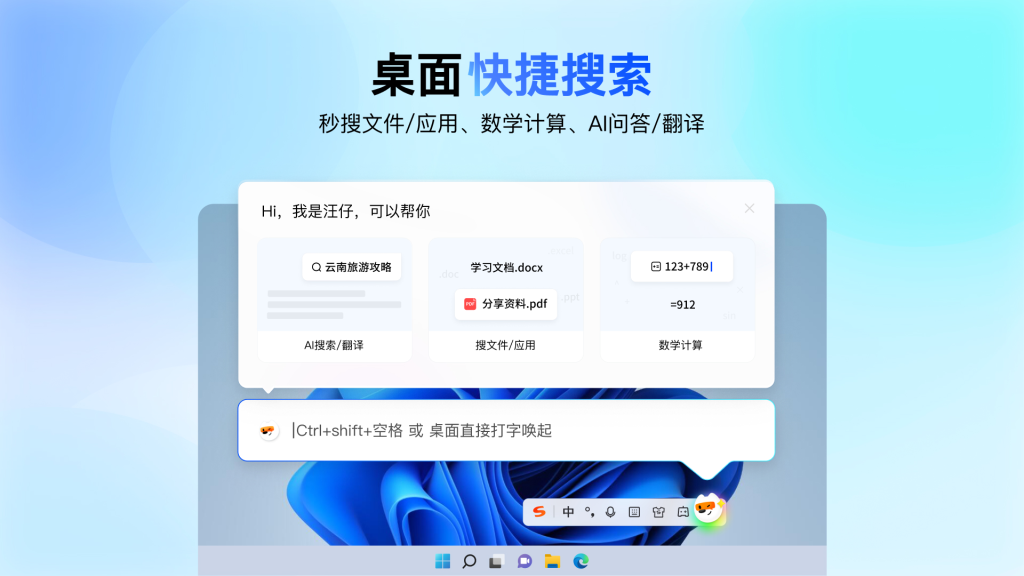
搜狗输入法桌面皮肤更换入口说明
桌面快速入口
- 打开托盘图标:在Windows桌面右下角找到搜狗输入法图标,右键单击打开菜单,选择“设置”或“皮肤”项直接进入皮肤管理界面,适合不熟悉设置路径的用户快速操作并预览效果。
- 输入法面板切换:当输入法激活时,点击输入面板上的菜单按钮或齿轮图标,选择“皮肤/主题”即可进入,适用于临时想换主题时无需离开当前应用的场景,切换后立即生效。
- 手机快捷入口:在手机输入法时长按键盘左上角或进入输入法设置,找到“皮肤”或“主题”一栏,查看推荐与已下载主题,轻点选择并应用即可快速完成更换。
桌面权限与提示
- 确认应用权限:首次使用本地导入或安装皮肤包时,系统可能要求授权访问文件,请确认搜狗输入法有读取本地文件的权限,避免因权限不足导致皮肤无法导入或预览。
- 网络状态提示:若在皮肤商城下载主题,请保证网络通畅,下载过程中建议使用稳定Wi‑Fi,若网络波动会导致下载失败或显示延迟,遇到错误可重试或切换网络。
- 版本兼容性:注意输入法版本与皮肤包的兼容性,官方皮肤通常与当前版本匹配,第三方皮肤可能需要更新输入法或选择旧版皮肤包,以免出现显示异常问题。

搜狗输入法内置皮肤包管理与应用
内置皮肤查看
- 浏览内置分类:进入搜狗输入法皮肤页面后,可以看到官方预置的多种分类,例如简洁、卡通、商务等,点击分类可以筛选风格,预览后选择喜欢的直接点击“应用”替换当前皮肤。
- 预览与比较:在预览时多对比几款皮肤的键盘配色、按键形状和透明度,预览窗口会展示实际效果,便于在不同场景下选择最合适的主题,切换不满意可随时恢复原皮肤。
- 删除冗余皮肤:若内置或已应用皮肤过多占用空间,可在管理界面删除不常用的主题,保留常用的几款以便快速切换,同时减轻本地缓存负担,提升输入法流畅度。
一键应用技巧
- 一键应用操作:选中喜欢的内置皮肤后,直接点击“应用”或“使用”按钮,系统会即时替换当前皮肤并保存设置,无需重启输入法或重启电脑,适合追求效率的用户快速更换风格。
- 预设多套方案:可以在不同场景下保存多套皮肤方案,例如工作、休闲、夜间模式,切换时通过“我的皮肤”快速选择对应方案,提升使用体验并在不同环境间保持风格一致。
- 节省资源建议:若担心过多动态或高分辨皮肤影响性能,建议选择简洁静态皮肤或降低动画效果,既能保持美观又能减少系统资源占用,尤其在老旧设备上更为明显。
搜狗输入法个性化皮肤制作与导入
制作皮肤基本步骤
- 准备素材图片:先准备好按键背景、按键形状、背景图等所需素材,注意尺寸和透明通道要求,官方通常提供皮肤模板或尺寸参考,按模板放置素材更容易确保导入后显示正常。
- 使用皮肤编辑器:可使用搜狗输入法官网提供的皮肤编辑工具或第三方图片编辑软件,将素材按模板合成,设置按键间距、透明度与高光效果,保存为支持的皮肤包格式以便导入。
- 测试与调整:导入后在真实输入场景下反复测试按键触感与视觉效果,注意文字可读性和按键边界,若发现显示异常或字迹不清,需要回到编辑器调整对比度或字色以优化体验。
本地导入与保存
- 本地导入方法:在皮肤管理界面选择“导入本地皮肤”或“加载皮肤包”,定位到已准备好的皮肤文件,点击导入并应用,系统会提示导入成功与否,若失败建议检查文件格式与完整性。
- 命名与分类保存:为自制皮肤取易记名称并选择相应分类,便于后续快速查找与切换,建议在名称中标注用途或风格,例如“夜间蓝光护眼”,方便长期管理和分享给朋友使用。
- 分享与备份:制作好的皮肤包可以通过导出功能保存到云端或本地备份,便于在更换设备时快速恢复,也能通过社交工具将皮肤包分享给其他搜狗输入法用户共同使用。
搜狗输入法皮肤同步与备份恢复功能
云端同步设置
- 开启账号同步:登录搜狗账号后在输入法设置中开启“皮肤同步”功能,系统会将已应用或已保存的皮肤方案上传到云端,多台设备登录同一账号即可自动下载并应用,省去手动传输步骤。
- 同步范围选择:可在同步设置中选择只同步皮肤或同时同步词库、设置等,按需开启可以节省云存储空间,确保只在需要时同步视觉风格,隐私设置也可限制敏感内容上传。
- 冲突处理提示:若云端与本地存在不同皮肤版本,系统会提示选择保留本地或覆盖为云端版本,建议先预览后决定,避免误覆盖自定义皮肤,遇到不确定情况可先手动备份本地文件。
备份与恢复流程
- 手动备份步骤:在设置里选择“导出设置/备份皮肤”,将当前皮肤设置和自定义皮肤包导出为压缩文件并保存到本地或云盘,便于在重装系统或更换设备时快速恢复原有风格。
- 快速恢复操作:在新设备或重装后,通过“导入备份”功能选择之前导出的压缩包,一键恢复皮肤与对应设置,恢复完成后检查皮肤显示是否正常并调整细节以匹配新设备分辨率。
- 定期备份建议:建议在完成重要自定义或制作多个皮肤后定期备份,尤其在尝试新版输入法或系统更新前,提前备份可避免因更新导致设置丢失或皮肤不兼容的风险。
搜狗输入法动态皮肤与多彩主题设置
动态皮肤应用
- 选择动态主题:在皮肤商城或内置分类选择“动态/动画皮肤”,点击预览以查看按键动画与背景变化效果,确认效果流畅且不影响输入后点击下载并应用,适合喜欢生动视觉体验的用户。
- 性能影响评估:动态皮肤可能会占用更多内存或GPU资源,尤其在老旧设备上容易出现卡顿,建议先预览短时间体验,如感受明显卡顿可切换为静态皮肤或关闭动画效果。
- 定制动画速度:部分动态皮肤支持调整动画速度与播放频率,在设置中降低动画强度可兼顾美观与流畅,找到适配自己设备的平衡点,既能享受视觉效果又不影响打字效率。
主题配色与键盘布局
- 调整配色方案:在主题设置里可修改键盘背景色、按键文字颜色与高亮色,选择对比度高的配色可以提升识别度,夜间模式建议使用暖色或降低亮度以减轻眼睛疲劳。
- 键盘透明度设置:通过透明度滑块调整皮肤的明暗和背景融合度,较高透明度能更好地展示桌面背景,较低透明度则保持按键清晰,按使用场景灵活设置可提高输入舒适度。
- 优化按键布局:某些主题允许调整按键形状与边距,适合有大手指或喜欢紧凑布局的用户,调整后在输入环境中测试准确率,确保视觉美观同时不影响触键准确性。
搜狗输入法皮肤可以自定义吗?
搜狗输入法支持自定义皮肤,用户可以在皮肤中心选择编辑或下载第三方皮肤资源。部分版本还支持调整背景、透明度和按键样式,让搜狗输入法更符合个人审美和使用习惯。
搜狗输入法换皮肤会影响性能吗?
一般情况下,搜狗输入法更换皮肤不会明显影响性能。但如果使用动态或复杂皮肤,可能会增加资源占用,导致轻微卡顿。建议在配置较低设备上选择简洁皮肤。
搜狗输入法皮肤下载不了怎么办?
如果搜狗输入法皮肤无法下载,建议检查网络连接是否正常,并确认版本为最新。也可以尝试重新进入皮肤中心或更换下载源,一般即可恢复正常下载。